Your Windows 10 desktop symbole verkleinern images are available. Windows 10 desktop symbole verkleinern are a topic that is being searched for and liked by netizens now. You can Get the Windows 10 desktop symbole verkleinern files here. Find and Download all free vectors.
If you’re looking for windows 10 desktop symbole verkleinern images information connected with to the windows 10 desktop symbole verkleinern topic, you have visit the ideal site. Our site always gives you suggestions for downloading the maximum quality video and image content, please kindly search and find more enlightening video content and images that match your interests.
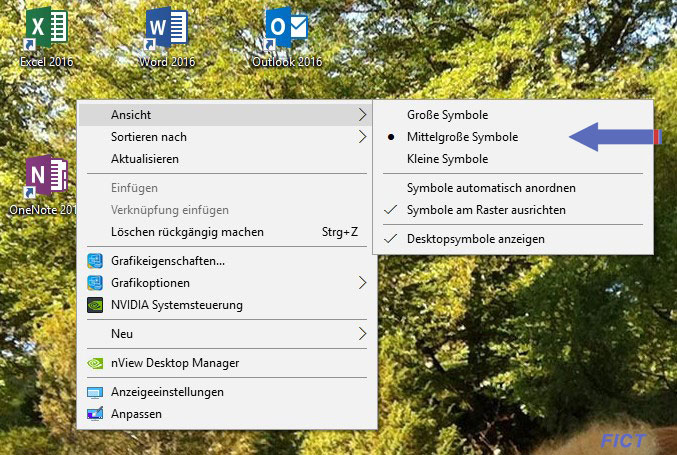
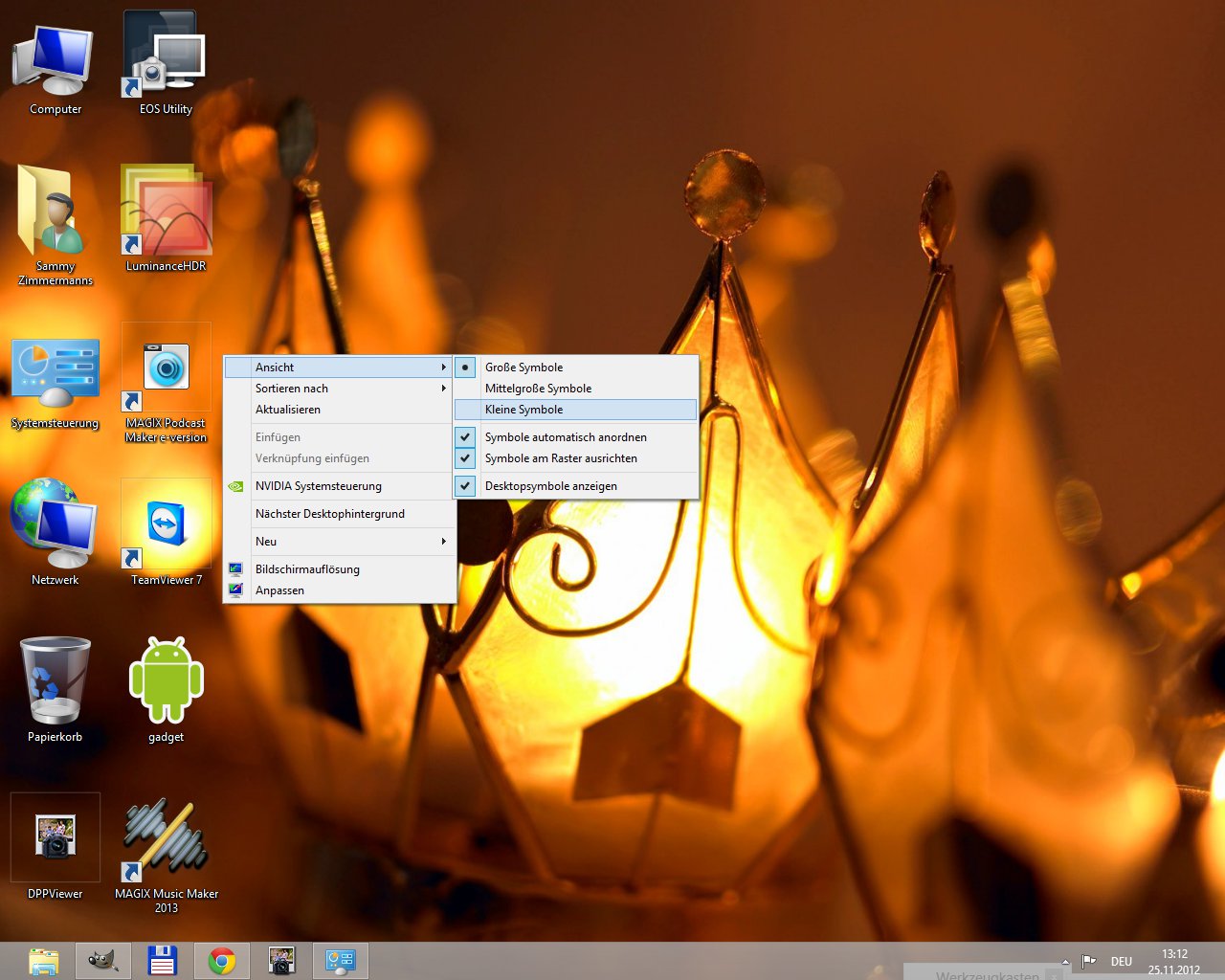
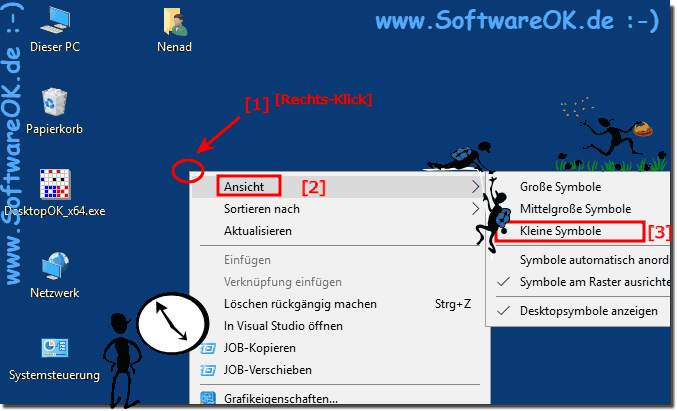
Windows 10 Desktop Symbole Verkleinern. Rechtsklick auf Taskleiste-Eigenschaften- Kleine Schaltflächen. Im Kontext-Menü finden Sie unter Ansicht die Optionen Große Symbole Mittelgroße Symbole und Kleine Symbole. Windows 10 Taskleiste. Die Programm Icons und Datei Symbole auf dem Desktop können Sie unter Windows 10 beliebig vergrößern oder verkleinern.
 Windows Icons Bedeckt Mit Leeren Weissen Rechteck Symbol From windows-10-forum.com
Abstand zwischen den Desktop Icons verkleinern - YouTube. März 2018 - Aktualisiert am 14. Um die Größe von Desktopsymbolen zu ändern klicken Sie mit der rechten Maustaste auf den Desktop oder halten Sie ihn zeigen Sie auf Ansicht und wählen Sie dann Große Symbole Mittelgroße Symbole oder Kleine Symbole aus. Öffne den Registrierungs-Editor unter Windows 10 und navigiere zu dem Ordner HKEY_CURRENT_USERControl PanelDesktopWindowMetrics. Haltet die linke Strg-Taste gedrückt und scrollt mit der Maus nach unten. Scrollen Sie beim Drücken der STRG-Taste mit dem Mausrad nach unten werden die Symbole vergrößert.
Windows-Icons vergrößern und verkleinern.
Scrollen Sie nach oben um die Desktopsymbole zu vergrößern. Linksklick auf Desktop Strg drücken und Mausrad drehen schon werden die Icons größer oder eben kleiner. Microsofts Betriebssystem Windows 10 ermöglicht das Vergrößern oder Verkleinern der Symbole auf dem Desktop um diesen den persönlichen Präferenzen angleichen zu können. Abstand zwischen Desktop-Icons unter Windows 10 verringern Drücken Sie gleichzeitig auf die Tasten Windows und R sodass sich der Befehl Ausführen öffnet. Microsofts Betriebssystem Windows 10 ermöglicht das Vergrößern oder Verkleinern der Symbole auf dem Desktop um diesen den persönlichen Präferenzen angleichen zu können. Klicken Sie mit der linken Maustaste auf eine freie Fläche Ihres Desktops.
 Source: heimnetzwerk-und-wlan-hilfe.com
Um die Desktop-Symbole zu verkleinern macht ihr Folgendes. Größe nur mit der Tastatur ändern Klicken Sie. Haltet die linke Strg-Taste gedrückt und scrollt mit der Maus nach unten. Wenn Sie sich in der Desktop-Ansicht befinden drücken Sie Strg und scrollen Sie mit dem. Drücken Sie die STRG -Taste und halten Sie diese gedrückt.
Source: windows-10-forum.com
Maus-rechts auf Desktop Ansicht. Schritt für Schritt Anleitung für Windows Einsteiger und auch fortgeschrittene Anwender. Dann verkleinert Windows 10 die Desktop-Symbole schrittweise. Drücken Sie die STRG -Taste und halten Sie diese gedrückt. Die Tastenkombination Windows-Taste D bringt Sie ans Ziel.
 Source: praxistipps.chip.de
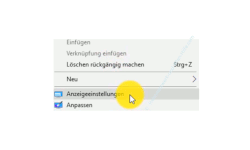
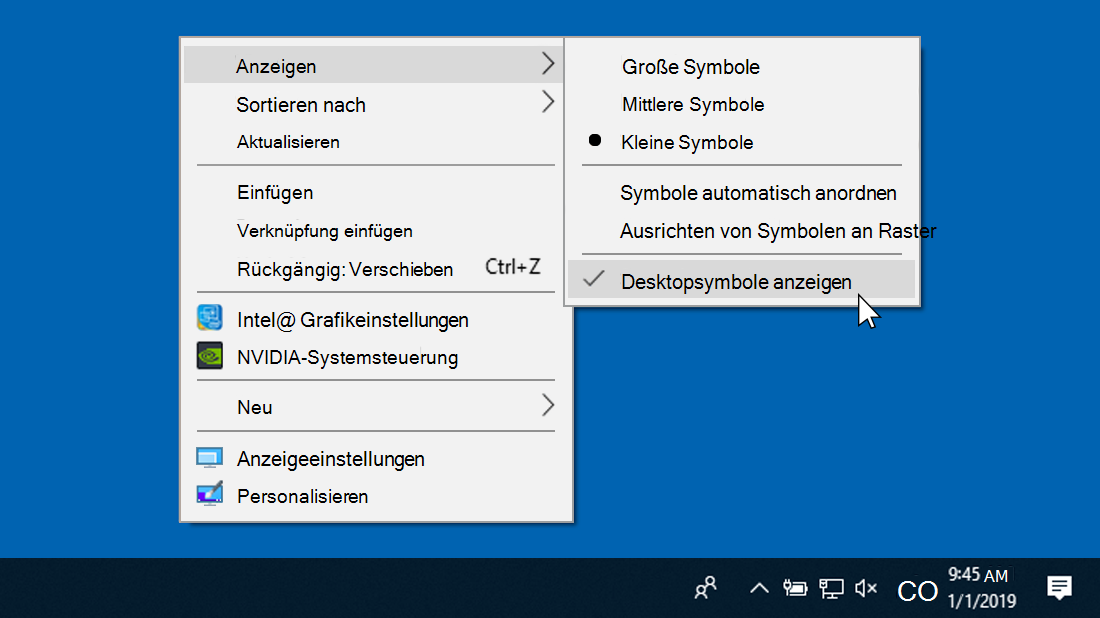
Größe der Desktopsymbole ändern. Drücken Sie dann die STRG-Taste und scrollen mit dem Mausrad nach oben. Klicken Sie bitte auf einen leeren Bereich auf dem Windows Desktop und wählen Sie Anzeige und verwenden Sie die Option Kleine Symbole ist das Selbe wie die Standard Icon-Größe klassisch. Teile auf Facebook Teile auf Twitter. Klicken Sie mit der rechten Maustaste auf den Desktop oder halten Sie ihn gedrückt zeigen Sie auf Ansicht und wählen Sie dann Große Symbole Mittelgroße Symbole oder Kleine Symbole aus.
 Source: win-10-forum.de
Größe der Desktopsymbole ändern. Klicken Sie bitte auf einen leeren Bereich auf dem Windows Desktop und wählen Sie Anzeige und verwenden Sie die Option Kleine Symbole ist das Selbe wie die Standard Icon-Größe klassisch. Abstand zwischen Desktop-Icons unter Windows 10 verringern Drücken Sie gleichzeitig auf die Tasten Windows und R sodass sich der Befehl Ausführen öffnet. Windows-Icons vergrößern und verkleinern. If playback doesnt.
 Source: praxistipps.chip.de
Scrollen Sie nach unten um die Desktopsymbole zu verkleinern. If playback doesnt. Die Tastenkombination Strg 0 funktioniert dort aber. Linksklick auf Desktop Strg drücken und Mausrad drehen schon werden die Icons größer oder eben kleiner. Es gibt eine Möglichkeit Platz zu schaffen indem Ihr die Shortcuts bzw.
 Source: heimnetzwerk-und-wlan-hilfe.com
Haltet die linke Strg-Taste gedrückt und scrollt mit der Maus nach unten. Scrollen Sie nach unten um die Desktopsymbole zu verkleinern. Dort findest Du den Eintrag IconVerticalSpacing und über einen Doppelklick kannst Du den Wert ändern und damit Icon-Abstand verändern. Mit dem Scroll-Rad der Maus können Sie nun die Größe der Symbole individuell verändern. Die Tastenkombination Strg 0 funktioniert dort aber.
 Source: fischer-engstingen.de
Abstand zwischen Desktop-Icons unter Windows 10 verringern Drücken Sie gleichzeitig auf die Tasten Windows und R sodass sich der Befehl Ausführen öffnet. Scrollen Sie nach oben um die Desktopsymbole zu vergrößern. Dort findest Du den Eintrag IconVerticalSpacing und über einen Doppelklick kannst Du den Wert ändern und damit Icon-Abstand verändern. Um die Desktopsymbole zu verkleinern haben Sie in Windows 10 gleich zwei Möglichkeiten. Rechtsklick auf Taskleiste-Eigenschaften- Kleine Schaltflächen.
 Source: windows-10-forum.com
Siehe Bild-1 Pfeil-1. Sofort werden die Symbole riesig oder winzige anzeigt. Die Tastenkombination Windows-Taste D bringt Sie ans Ziel. Scrollen Sie beim Drücken der STRG-Taste mit dem Mausrad nach unten werden die Symbole vergrößert. Öffne den Registrierungs-Editor unter Windows 10 und navigiere zu dem Ordner HKEY_CURRENT_USERControl PanelDesktopWindowMetrics.
 Source: support.microsoft.com
Klicken Sie mit der rechten Maustaste auf den Desktop oder halten Sie ihn gedrückt zeigen Sie auf Ansicht und wählen Sie dann Große Symbole Mittelgroße Symbole oder Kleine Symbole aus. Öffne den Registrierungs-Editor unter Windows 10 und navigiere zu dem Ordner HKEY_CURRENT_USERControl PanelDesktopWindowMetrics. Scrollen Sie dabei mit dem Mausrad nach oben oder unten. Windows 10 Taskleiste. Abstand zwischen den Desktop Icons verkleinern - YouTube.
 Source: computerbild.de
Desktopsymbole Größe durch Zoomen ändern Unter Windows 10 kann man ganz schnell und leicht die Desktopsymbole mit durch Zoomen ändern. Teile auf Facebook Teile auf Twitter. Es gibt eine Möglichkeit Platz zu schaffen indem Ihr die Shortcuts bzw. Die Programm Icons und Datei Symbole auf dem Desktop können Sie unter Windows 10 beliebig vergrößern oder verkleinern. In Windows könnt ihr die Desktop-Symbole oder den Inhalt von Ordnern mit der Strg-Taste und dem Mausrad verkleinern oder vergrößern.
 Source: fischer-engstingen.de
Dann verkleinert Windows 10 die Desktop-Symbole schrittweise. Scrollen Sie nach oben um die Desktopsymbole zu vergrößern. Rechtsklick auf Taskleiste-Eigenschaften- Kleine Schaltflächen. Kleine Symbole v Symbole automatisch anordnen v Symbole am Raster ausrichten 12 Icons in. Klicken Sie dazu mit der rechten Maustaste auf eine freie Stelle des Desktops.
 Source: itler.net
Microsofts Betriebssystem Windows 10 ermöglicht das Vergrößern oder Verkleinern der Symbole auf dem Desktop um diesen den persönlichen Präferenzen angleichen zu können. Teile auf Facebook Teile auf Twitter. Rechtsklick auf Taskleiste-Eigenschaften- Kleine Schaltflächen. Dort findest Du den Eintrag IconVerticalSpacing und über einen Doppelklick kannst Du den Wert ändern und damit Icon-Abstand verändern. Im Kontext-Menü finden Sie unter Ansicht die Optionen Große Symbole Mittelgroße Symbole und Kleine Symbole.
 Source: windows-10.de
Schritt für Schritt Anleitung für Windows Einsteiger und auch fortgeschrittene Anwender. Um die Größe von Desktopsymbolen zu ändern klicken Sie mit der rechten Maustaste auf den Desktop oder halten Sie ihn zeigen Sie auf Ansicht und wählen Sie dann Große Symbole Mittelgroße Symbole oder Kleine Symbole aus. Dort findest Du den Eintrag IconVerticalSpacing und über einen Doppelklick kannst Du den Wert ändern und damit Icon-Abstand verändern. Die Programm Icons und Datei Symbole auf dem Desktop können Sie unter Windows 10 beliebig vergrößern oder verkleinern. Linksklick auf Desktop Strg drücken und Mausrad drehen schon werden die Icons größer oder eben kleiner.
 Source: praxistipps.chip.de
Rechtsklick auf Taskleiste-Eigenschaften- Kleine Schaltflächen. Wenn Sie sich in der Desktop-Ansicht befinden drücken Sie Strg und scrollen Sie mit dem. März 2018 - Aktualisiert am 14. IN DIESEM VIDEOZeigen wir wie Ihr die Desktop Icons verkleinern könntStandardwert -1710DOWNLOADS falls vorhandenQUELLE. Um die Größe von Desktopsymbolen zu ändern klicken Sie mit der rechten Maustaste auf den Desktop oder halten Sie ihn zeigen Sie auf Ansicht und wählen Sie dann Große Symbole Mittelgroße Symbole oder Kleine Symbole aus.
 Source: windows-10-forum.com
Scrollen Sie beim Drücken der STRG-Taste mit dem Mausrad nach unten werden die Symbole vergrößert. Öffne den Registrierungs-Editor unter Windows 10 und navigiere zu dem Ordner HKEY_CURRENT_USERControl PanelDesktopWindowMetrics. Die Icons auf dem Desktop lassen sich bei Windows 10 wie folgt verschieben. Linksklick auf Desktop Strg drücken und Mausrad drehen schon werden die Icons größer oder eben kleiner. Hallo Community Wird bei Euch der Platz der Shortcuts in der Taskleiste ebenfalls knapp.
 Source: softwareok.de
Maus-rechts auf Desktop Ansicht. Teile auf Facebook Teile auf Twitter. Die Icons auf dem Desktop lassen sich bei Windows 10 wie folgt verschieben. Größe der Desktopsymbole ändern. Halten Sie nun die Taste Strg Ihrer Tastatur gedrückt.
 Source: tipps.computerbild.de
Windows-Icons vergrößern und verkleinern. Da einen Haken setzen. Maus-rechts auf Desktop Ansicht. Die Tastenkombination Windows-Taste D bringt Sie ans Ziel. Symbole verkleinern So gehts.
 Source: win-10-forum.de
In Anleitungen Microsoft Windows 10. Dann verkleinert Windows 10 die Desktop-Symbole schrittweise. Halten Sie nun die Taste Strg auf Ihrer Tastatur gedrückt. Das stellt die Schriftgröße der Icons auf 11pt. Windows 10 Taskleiste.
This site is an open community for users to submit their favorite wallpapers on the internet, all images or pictures in this website are for personal wallpaper use only, it is stricly prohibited to use this wallpaper for commercial purposes, if you are the author and find this image is shared without your permission, please kindly raise a DMCA report to Us.
If you find this site adventageous, please support us by sharing this posts to your own social media accounts like Facebook, Instagram and so on or you can also bookmark this blog page with the title windows 10 desktop symbole verkleinern by using Ctrl + D for devices a laptop with a Windows operating system or Command + D for laptops with an Apple operating system. If you use a smartphone, you can also use the drawer menu of the browser you are using. Whether it’s a Windows, Mac, iOS or Android operating system, you will still be able to bookmark this website.


